
티스토리 뷰
목차
PDF 파일은 이미지나 스캔 문서가 많을수록 용량이 커지기 쉽습니다. 무료 PDF 압축 도구를 사용하면 화질 손상 없이 문서 크기를 크게 줄일 수 있어 온라인 제출이나 업로드가 훨씬 수월해집니다. 처음 사용하는 사람도 쉽게 따라 할 수 있도록 핵심 방법만 정리했습니다.
1. PDF 용량 줄이기가 필요한 이유
스마트폰으로 촬영한 이미지, 스캔 파일, 여러 장의 문서를 합치면 PDF 용량이 금방 10MB 이상이 됩니다. 그러면 온라인 제출 시 업로드가 막히거나 오류가 발생하기 쉽습니다.
이럴 때 무료 PDF 압축 도구를 사용하면 별도 프로그램 없이 웹에서 빠르게 용량을 줄일 수 있습니다.
2. 무료로 PDF 용량 줄이기, 이렇게 가능해요
무료 PDF 압축 사이트는 대부분 아래 기능을 제공합니다.
- PDF 고화질 유지 압축
- 이미지 품질 최적화
- 불필요한 메타데이터 자동 제거
- 문서 크기 표준화 (A4, Letter 등)
화질이 크게 저하되지 않으면서 파일 용량만 줄어드는 것이 가장 큰 장점입니다.
3. PDF 용량 줄이기 사용 요령
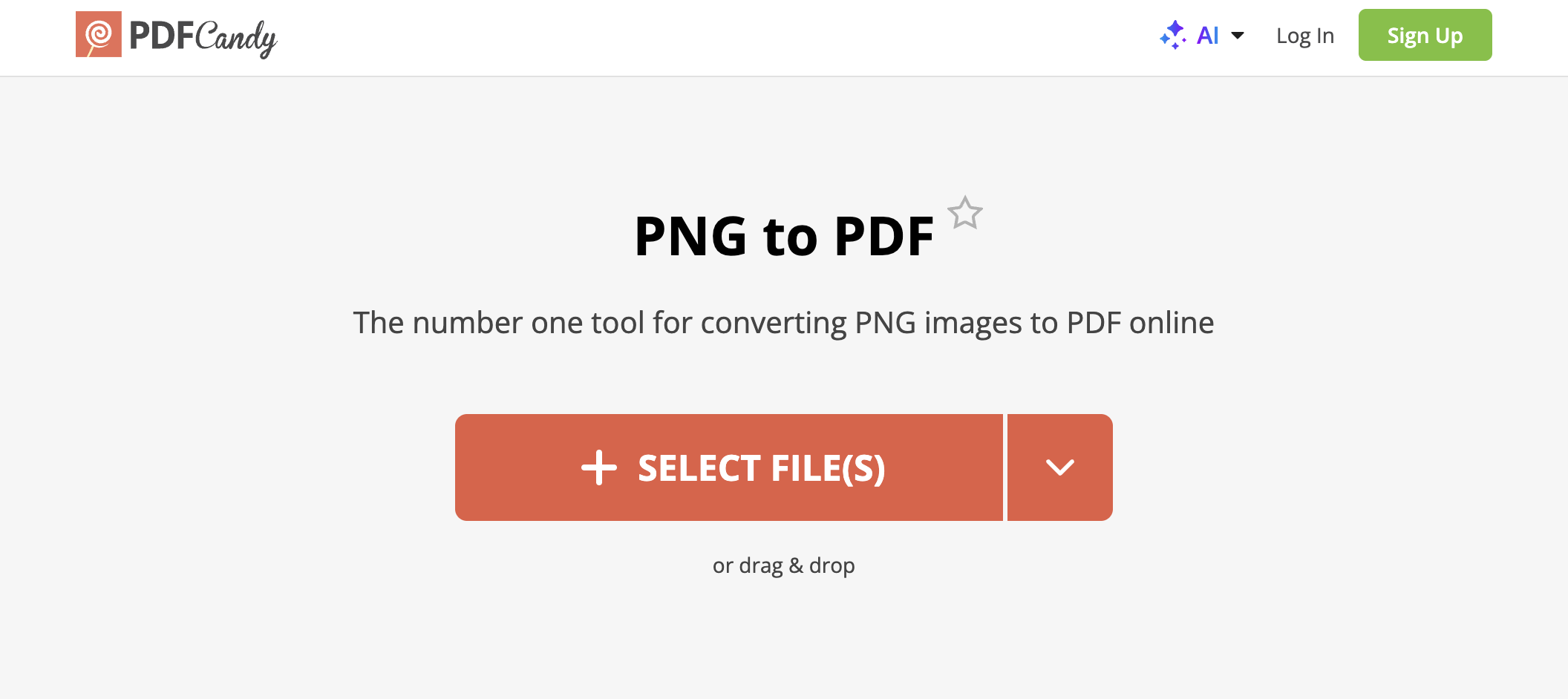
무료 PDF 압축 도구는 대부분 아래 흐름으로 사용할 수 있습니다.
- PDF 파일 업로드
- 압축 강도 선택(기본·고급·최대)
- 자동 최적화 진행
- 완성된 PDF 다운로드
여기서 ‘고급 압축’을 선택하면 용량은 더 줄어들고 화질 저하는 거의 없는 경우가 많습니다.
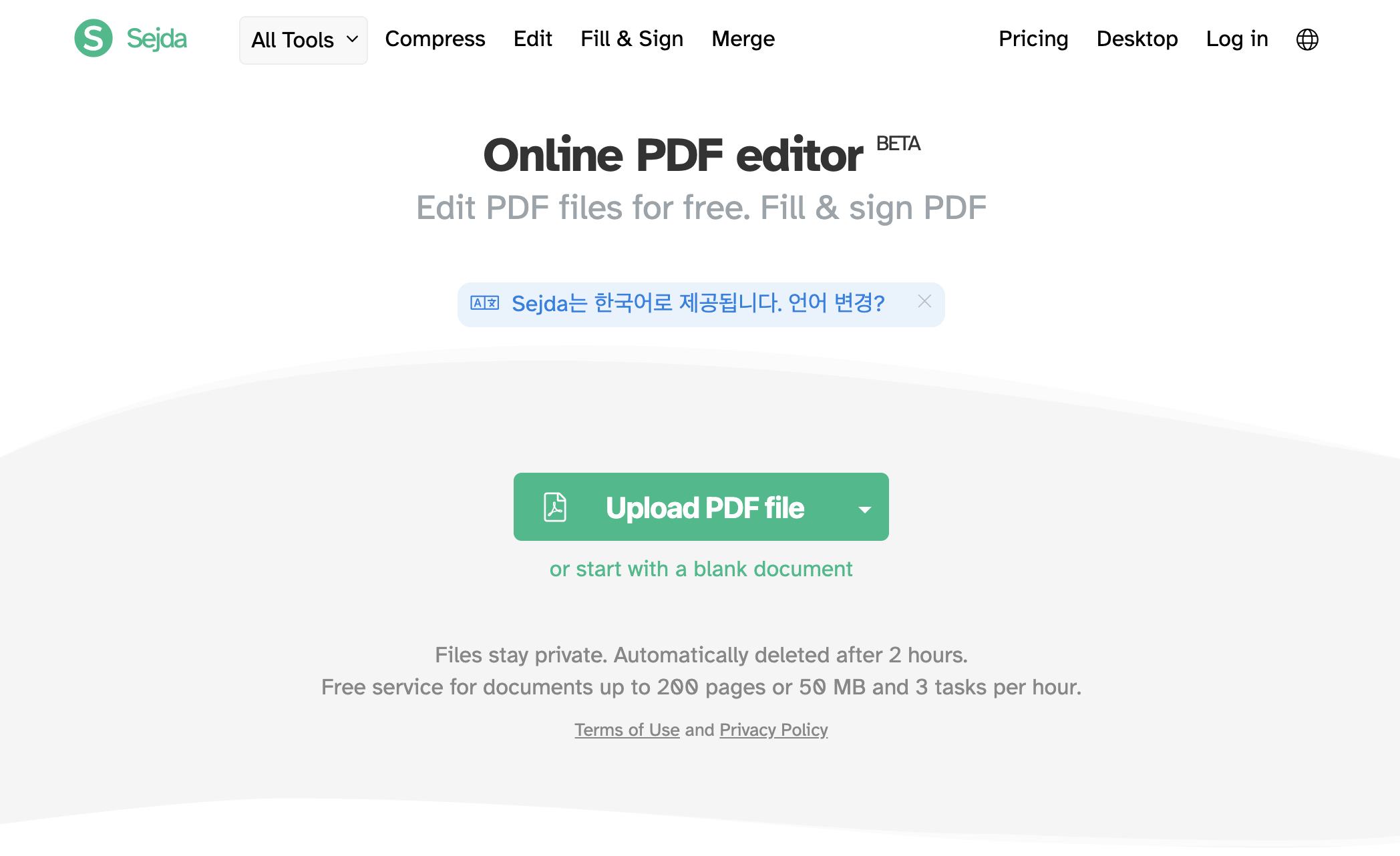
4. 이미지 많은 PDF는 이렇게 압축하면 더 깔끔함
이미지 기반 PDF는 용량 조절만 잘해도 최대 70~90%까지 줄일 수 있습니다.
- 이미지 해상도를 200~300dpi로 조정
- 컬러 문서를 흑백으로 전환
- 불필요한 페이지 삭제
- 스캔 상태가 흐린 경우 자동 보정 기능 활용
특히 스캔 문서는 자동 보정 기능을 함께 사용하면 가독성이 좋아지고 용량도 줄어드는 효과가 있습니다.
5. PDF 용량 줄이기 전 준비하면 좋은 것
압축하기 전에 아래 요소를 체크하면 품질을 더 잘 유지할 수 있습니다.
- 원본 PDF 백업해두기
- 이미지 해상도가 너무 높지 않은지 확인
- 문서 크기(A4/Letter) 통일
- 불필요한 공백 페이지 미리 삭제
이 네 가지만 챙겨도 PDF 용량은 크게 줄고, 제출 오류도 거의 발생하지 않습니다.